用事先設定的方式重設
最初啟動裝置並設定密碼時,可以選擇綁定 App、設定預留信箱或安全問題。
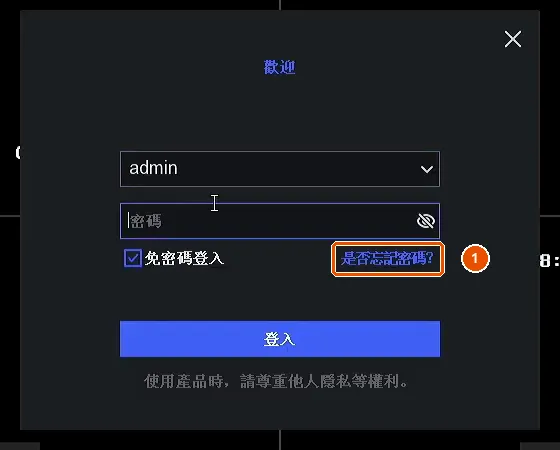
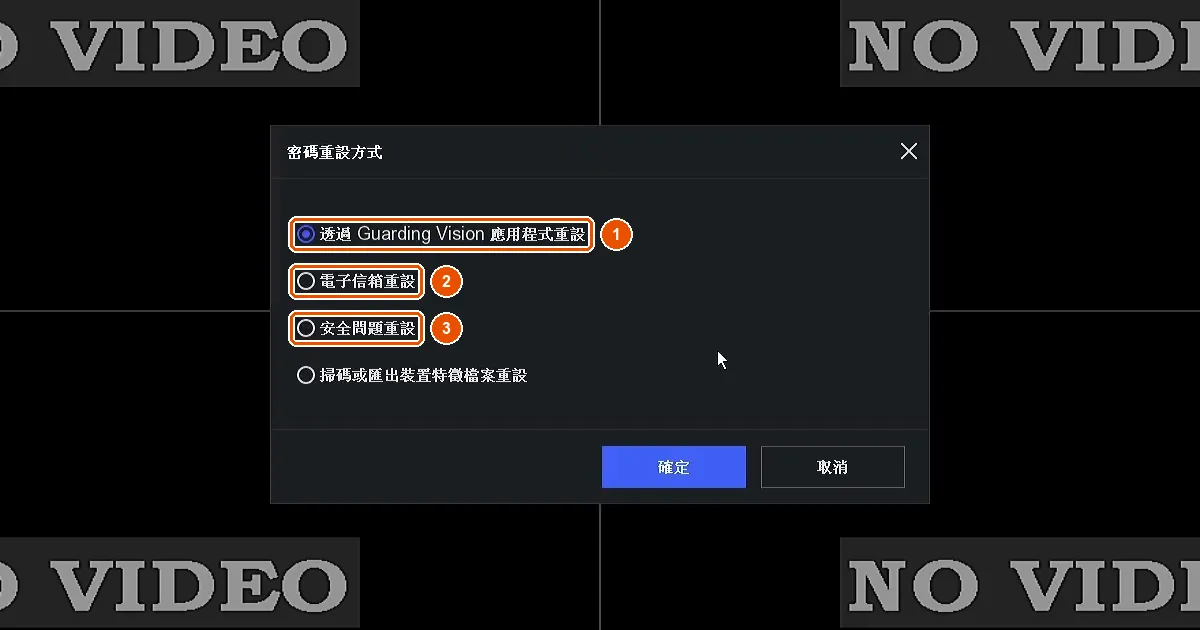
因此在登入畫面按「是否忘記密碼?」,會列出四種重設方式。前三種便是在剛開始安裝時可以設定的:
- 主機綁定過 HiLook Vision App,用綁定的帳號掃描畫面上的 QR Code
- 設定過預留信箱,透過收到的驗證碼來重設
- 設定過安全問題,回答當初設定的三個問題
若都未設定:取得重置碼
如果前三種方式在安裝時都沒有設定的話,要重設密碼就會比較麻煩,需要使用第四種方式產生 QR Code 交給安裝廠商。
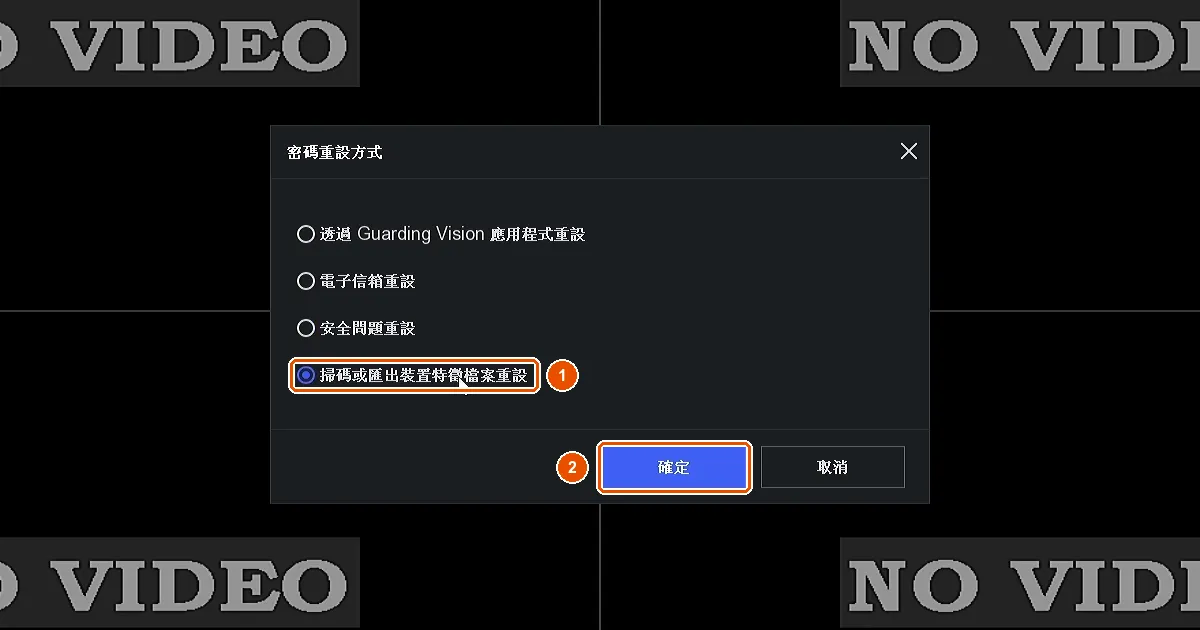
- 選「掃碼或匯出裝置特徵檔案重設」,按「確定」
- 按「產生二維碼」,把 QR Code 拍下來,連同型號和序號(機身標籤上有)交給安裝廠商,請他們向原廠取得重置碼
- 收到重置碼後,在「手動輸入」欄位輸入,按「確定」
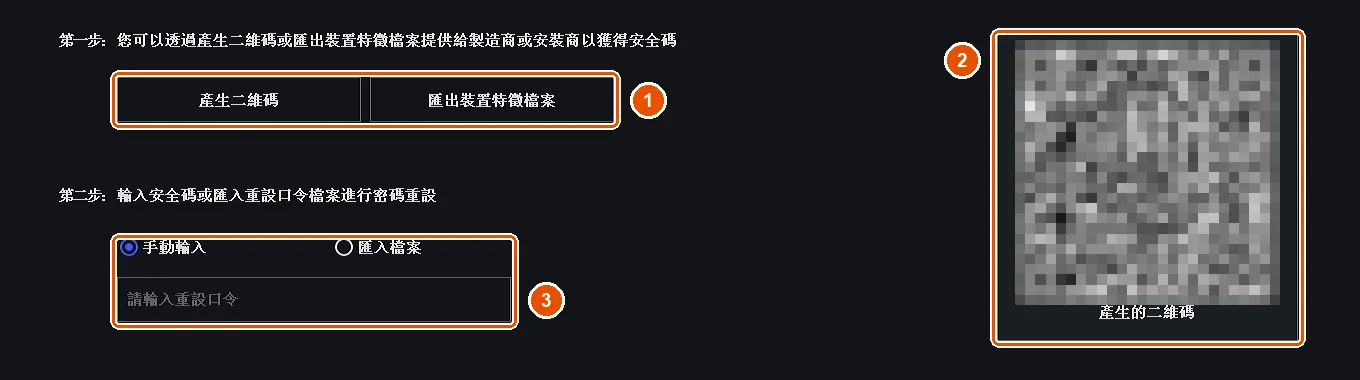
等待重置碼時,請將畫面停在這裡,避免關機或重開機,因為重新啟動後 QR Code 就會改變。
接著設定新密碼:8 到 16 個字元,數字、小寫字母、大寫字母、特殊符號至少用兩種,不能包含 admin 或 123。「密碼提示」可以在此時設定,以備下次忘記密碼時參考。
步驟 1:登入畫面無此選項
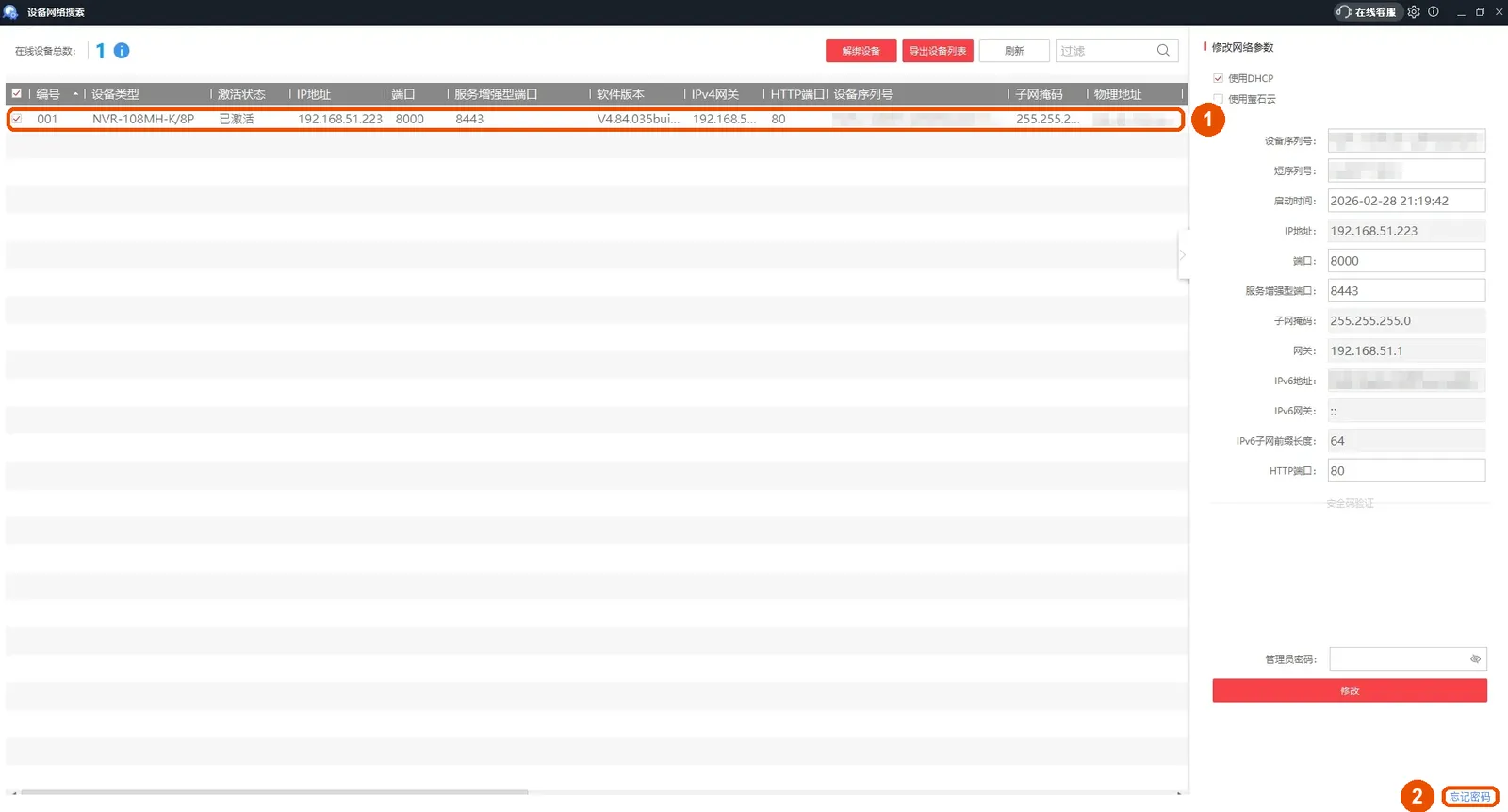
一些較舊的機種需要使用 SADP。用同一個區網內的 Windows 電腦開啟 SADP:
- 勾選設備,按右下角的「忘記密碼」。清單裡若無此設備可嘗試按下「重新整理」,並確認電腦和主機接在同一台交換器或路由器上
- 按「生成二維碼」截圖,或按「導出設備特徵文件」存檔,交給安裝廠商取得重置碼
- 收到重置碼選「手動輸入」貼上,若是檔案則選「文件導入」,輸入新密碼後按「確定」
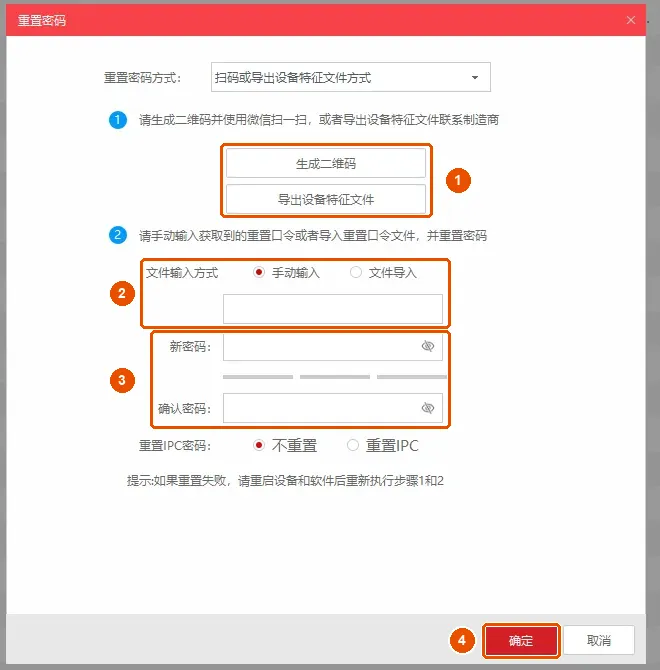
SADP 只有英文和簡體中文版,截圖是簡體中文版。
下次如何避免
重設密碼後,把主機綁定到 HiLook Vision App,或是設定預留信箱及安全問題,下次忘記時就能透過這些方式自行重設。