HiLook+ 攝影機出廠時沒有開啟 ONVIF。接 HiLook+ 自家的錄影主機不受影響,但要接其他品牌的主機或監控軟體,得先登入攝影機的網頁,把 ONVIF 打開並新增一組 ONVIF 帳號。
開始之前
需要準備一台有網路孔的 Windows 電腦、PoE 交換器和網路線。攝影機的登入密碼印在包裝盒的標籤上。
如果要一次設定很多台攝影機,可以改看多台攝影機一次設定,用 HiTools 批次處理會快很多。
設定方式
步驟 1:接上攝影機和電腦
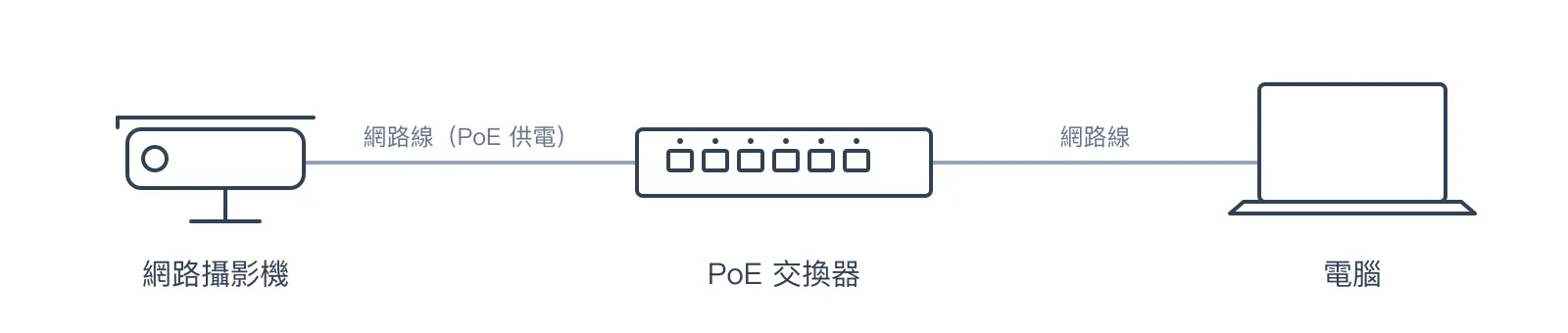
攝影機接到 PoE 交換器上供電,電腦也用網路線接到同一台交換器。沒有 PoE 交換器的話,用 PoE 供電器或攝影機的 12V 變壓器供電也可以。
步驟 2:修改電腦的 IP
攝影機的預設 IP 是 192.168.1.64,電腦要改成同一個網段(192.168.1.x)才連得到。
以 Windows 11 為例:打開「設定」,進入「網路和網際網路」>「乙太網路」,在「IP 指派」旁按「編輯」,改成「手動」並開啟 IPv4,填入下面的值。
| 欄位 | 填入 |
|---|---|
| IP 位址 | 192.168.1.100(不要用 .64) |
| 子網路遮罩 | 255.255.255.0 |
| 閘道 | 192.168.1.1 |
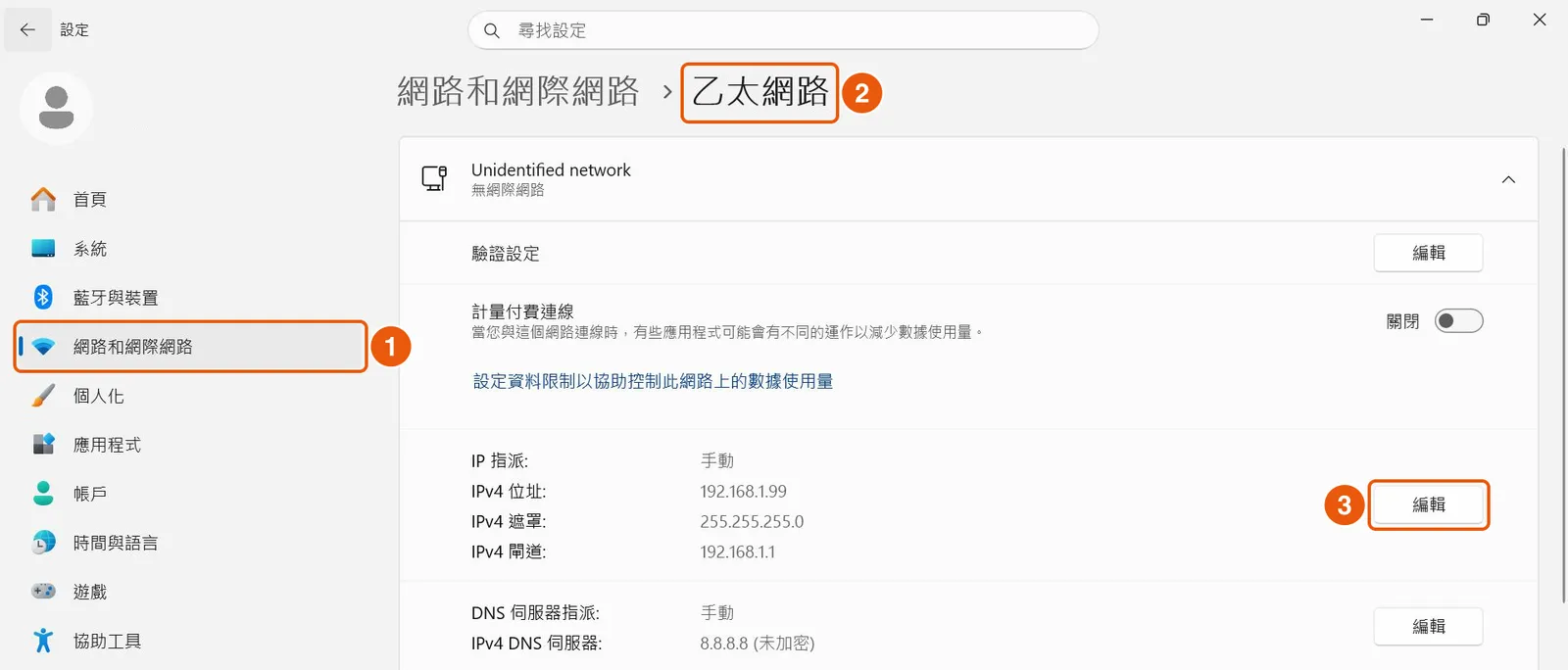
攝影機設定好之後,記得把 IP 指派改回「自動」,電腦才能正常上網。
步驟 3:找到攝影機
下載 HiTools Delivery 並安裝。安裝畫面是英文,裝好後可以在軟體裡切換成繁體中文。打開後在首頁按「裝置搜尋」。

在清單裡找到攝影機,點它的 IP,瀏覽器會打開攝影機的登入頁。
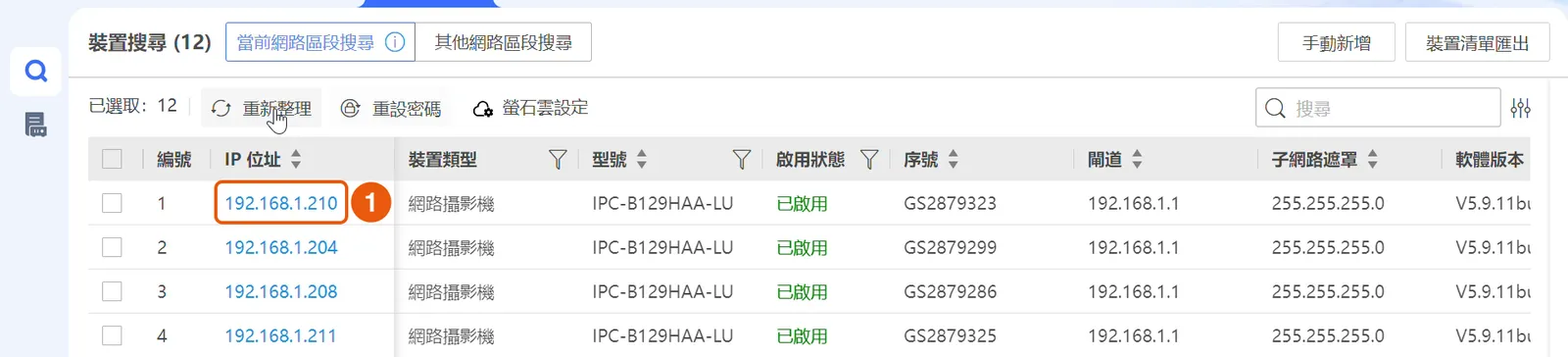
如果「啟用狀態」顯示「未啟用」,表示攝影機還沒設定過密碼,請參考多台攝影機批次設定的第一步先完成啟用。習慣用 SADP 也可以,查到 IP 後自己輸入到瀏覽器網址列。
步驟 4:登入攝影機
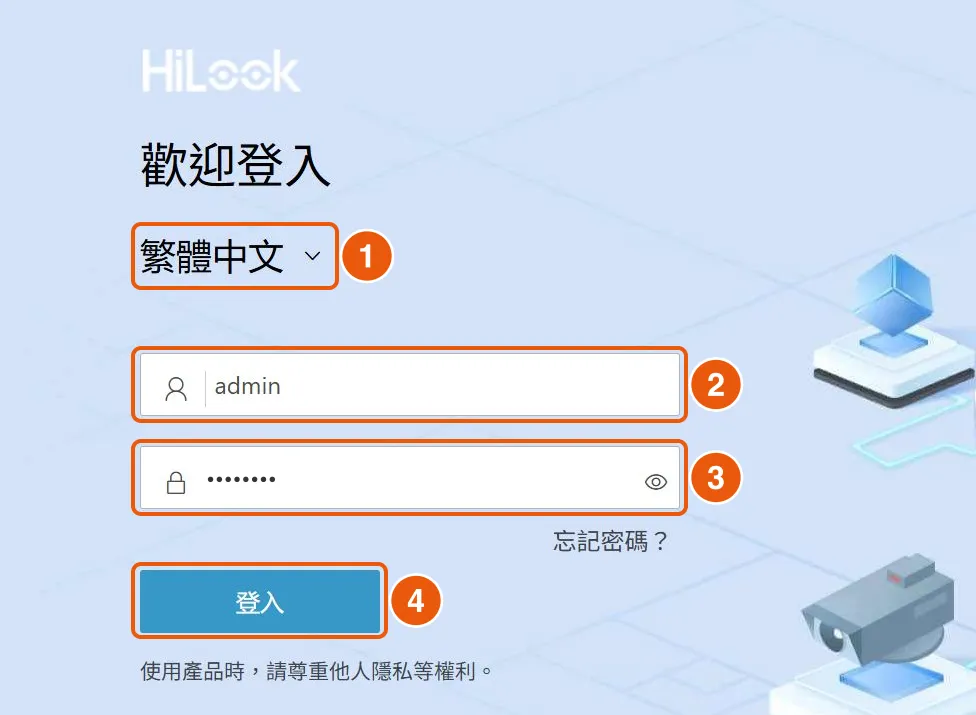
語言選「繁體中文」,帳號輸入 admin,再輸入密碼後按「登入」。
步驟 5:打開 ONVIF
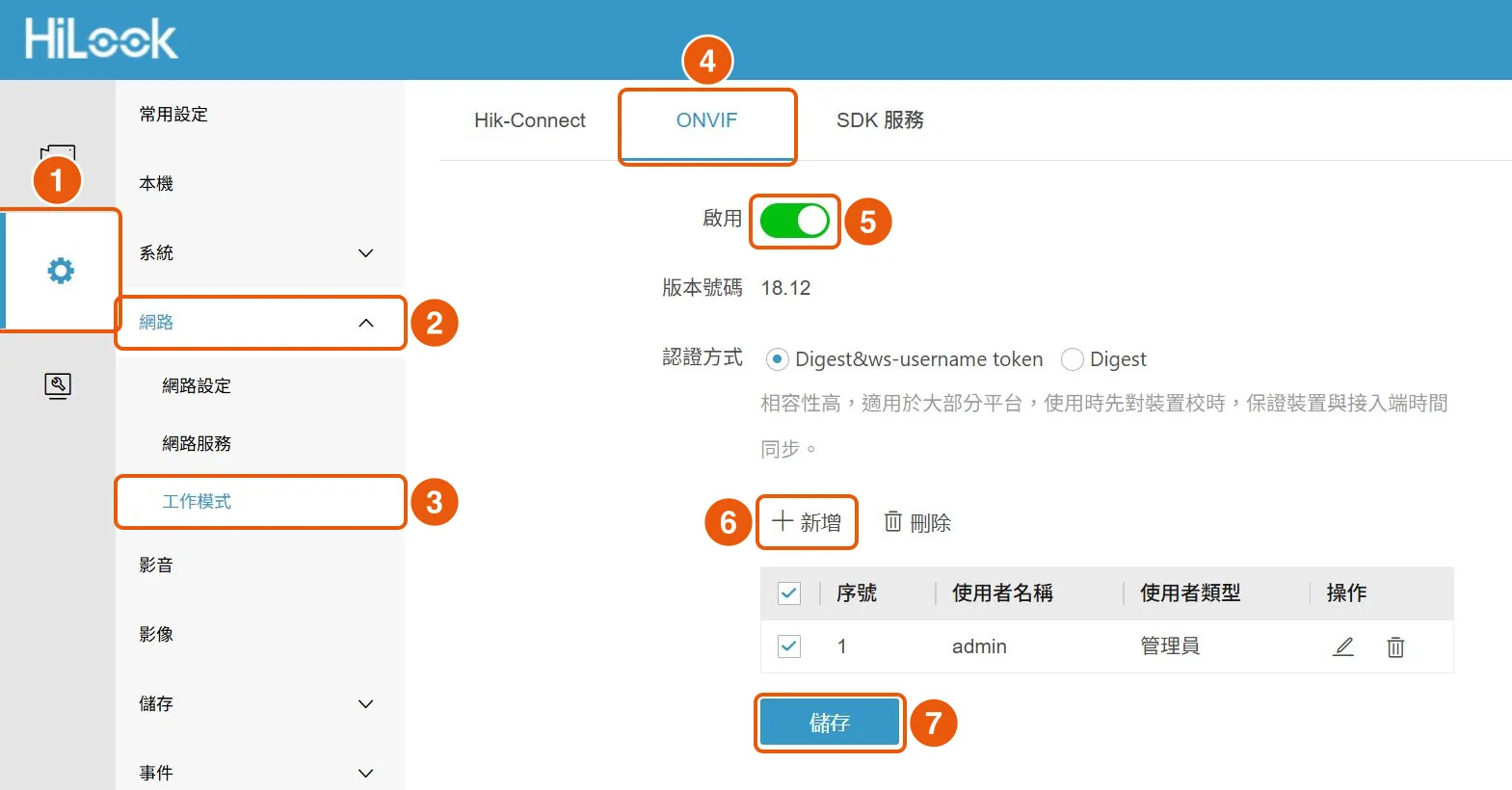
進入「設定」(齒輪圖示)>「網路」>「工作模式」,切到「ONVIF」分頁,把「啟用」打開。接著按「新增」建立 ONVIF 帳號,最後按「儲存」。圖中的數字就是點選的順序。
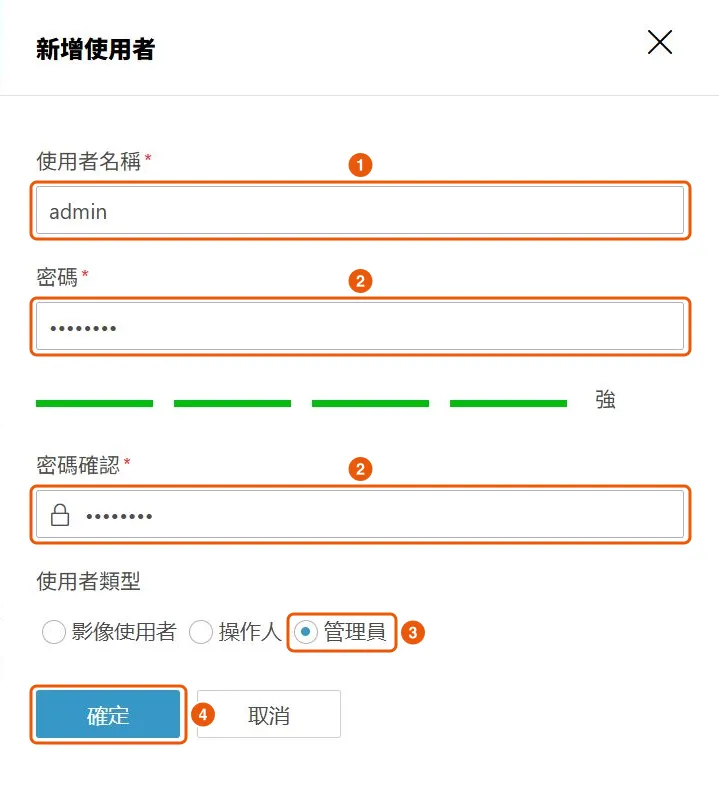
新增帳號時,輸入使用者名稱和密碼,使用者類型選「管理員」。類型如果選「影像使用者」或「操作人」,主機可能連得上卻看不到畫面。
步驟 6:到主機加入攝影機
在錄影主機或監控軟體新增攝影機時,協定選 ONVIF,輸入攝影機的 IP,帳號密碼填剛才建立的 ONVIF 帳號。
還是連不上的話
- 主機和攝影機要在同一個網段。不同網段時自動搜尋通常找不到,可以改用手動輸入 IP。
- 認證方式維持預設的「Digest&ws-username token」。這個方式會比對時間,攝影機和主機的時間差太多可能驗證失敗,可以先校正攝影機的時間。
- 確認 ONVIF 帳號的使用者類型是「管理員」。