HiLook+ 的 DVR 和 NVR 都可以用 HiTools Delivery 升級韌體,而且能一次處理多台。新機出貨前統一更新到最新版本,或原廠針對某個問題釋出新韌體時,照這篇做會比逐台登入網頁快很多。本文以 DVR 示範,NVR 的操作完全相同。
開始之前
韌體檔請向我們索取:提供主機型號(機身標籤或 HiTools 的「型號」欄,例如 DVR-204Q-M1)和目前的軟體版本,我們會提供對應的升級檔,檔名通常是 digicap.dav。
需要準備一台有網路孔的 Windows 電腦、交換器、網路線,並安裝 HiTools Delivery。主機和電腦接到同一台交換器,電腦 IP 改成 192.168.1.x(做法見單台 ONVIF 教學的第 2 步),搜尋前先關掉電腦的 Wi-Fi,以免搜到其他網路上的設備。
已經在現場使用中的主機也能照這篇升級,但升級會重新開機幾分鐘,期間不會錄影;建議先到「裝置維護」>「常用維護」>「備份與匯入」匯出設定。最後一節的「恢復出廠設置」會清掉所有設定,只適合還沒設定的新機。
升級方式
步驟 1:啟用主機
新主機還沒設定密碼,HiTools 會顯示「未啟用」。在「裝置搜尋」按「重新整理」,勾選全選,在右側「裝置啟動」輸入兩次新密碼後按「啟動」。「頻道預設密碼」是之後接上 IP 攝影機時用的,勾「同啟動密碼」即可。
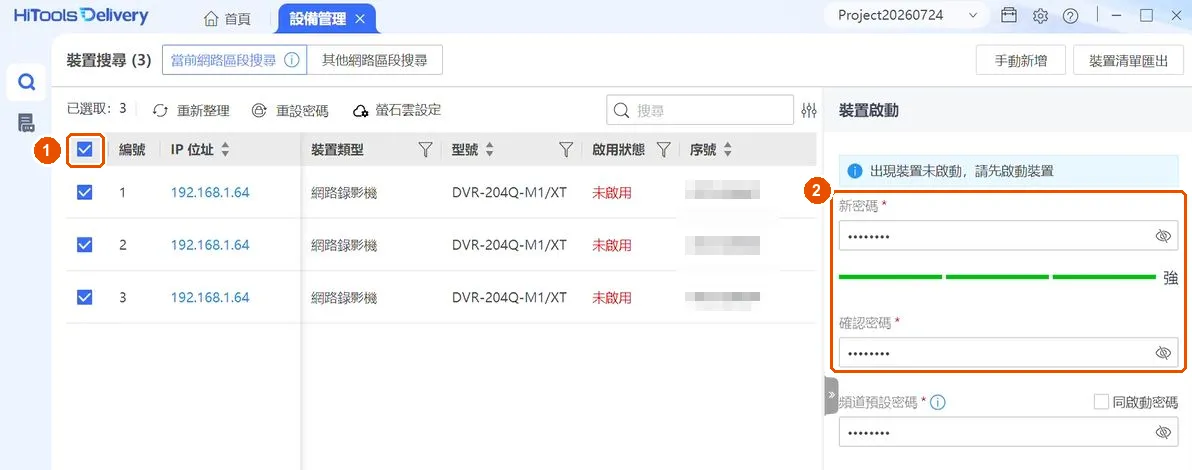
接著會要你設定安全問題,答案請和密碼一起記下來,後面加入裝置清單時會用到。已經啟用過的主機直接跳到下一步。
步驟 2:分配 IP
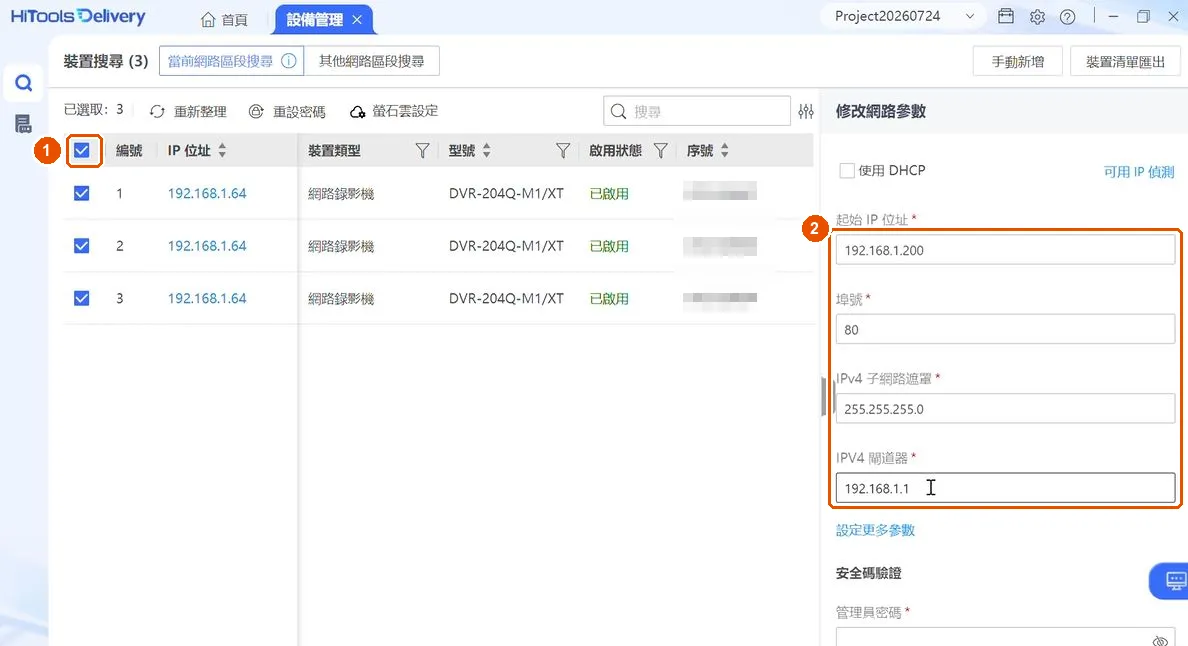
主機的預設 IP 都是 192.168.1.64,多台接在一起會衝突。按「重新整理」確認都已啟用後全選,在右側「修改網路參數」填入下表的內容,再到最下方「管理員密碼」輸入剛才設定的密碼,然後按「修改」。HiTools 會從起始 IP 依序往後分配。
| 欄位 | 範例 | 說明 |
|---|---|---|
| 起始 IP 位址 | 192.168.1.200 | 每台依序往後排:.200、.201、.202… |
| 埠號 | 80 | 不用改 |
| IPv4 子網路遮罩 | 255.255.255.0 | |
| IPv4 閘道器 | 192.168.1.1 | 依現場網路填寫 |
步驟 3:記下目前的版本
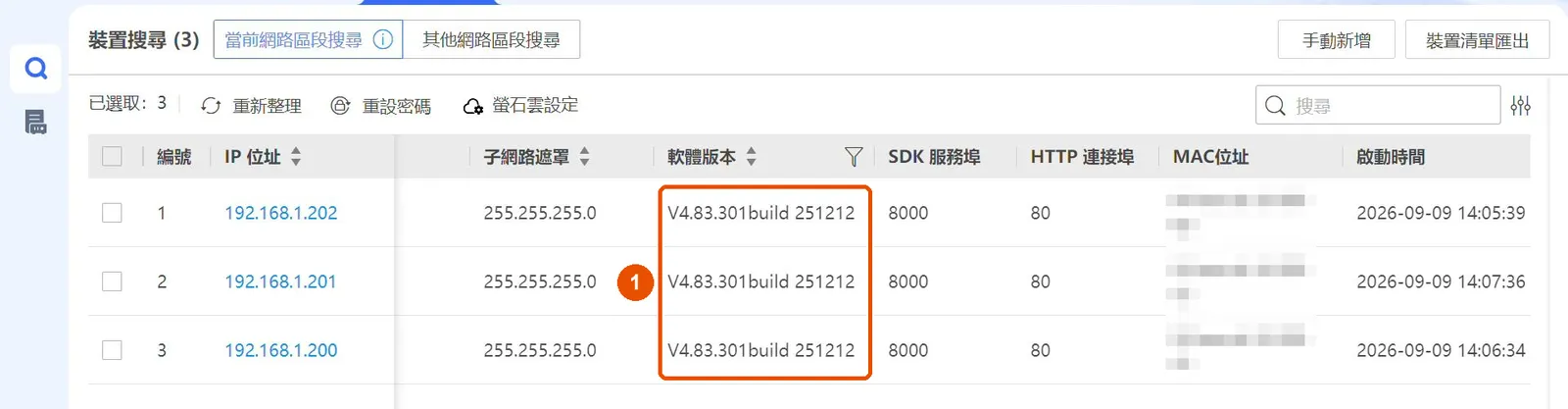
再按一次「重新整理」,確認每台都換成新的 IP。把表格往右捲到「軟體版本」欄,記下升級前的版本,等一下用來確認有沒有升級成功。
步驟 4:加入裝置清單
全選後按左下角「新增到裝置清單中」,帳號輸入 admin,密碼輸入主機的密碼,按「確定」。
步驟 5:前往裝置維護
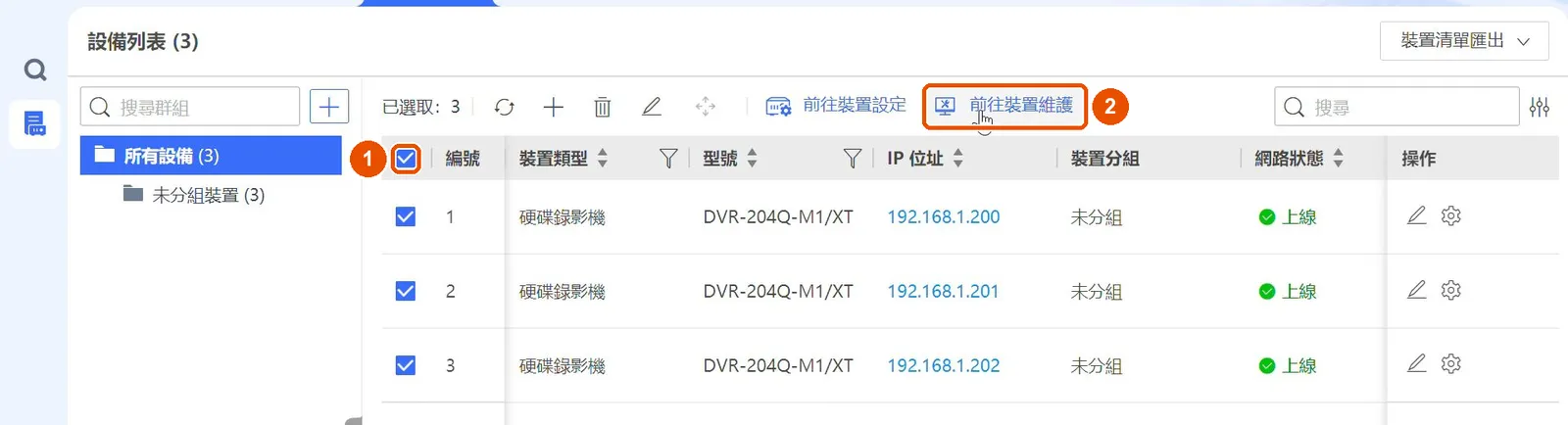
切到左側的「設備列表」,全選後按「前往裝置維護」。
步驟 6:匯入韌體檔
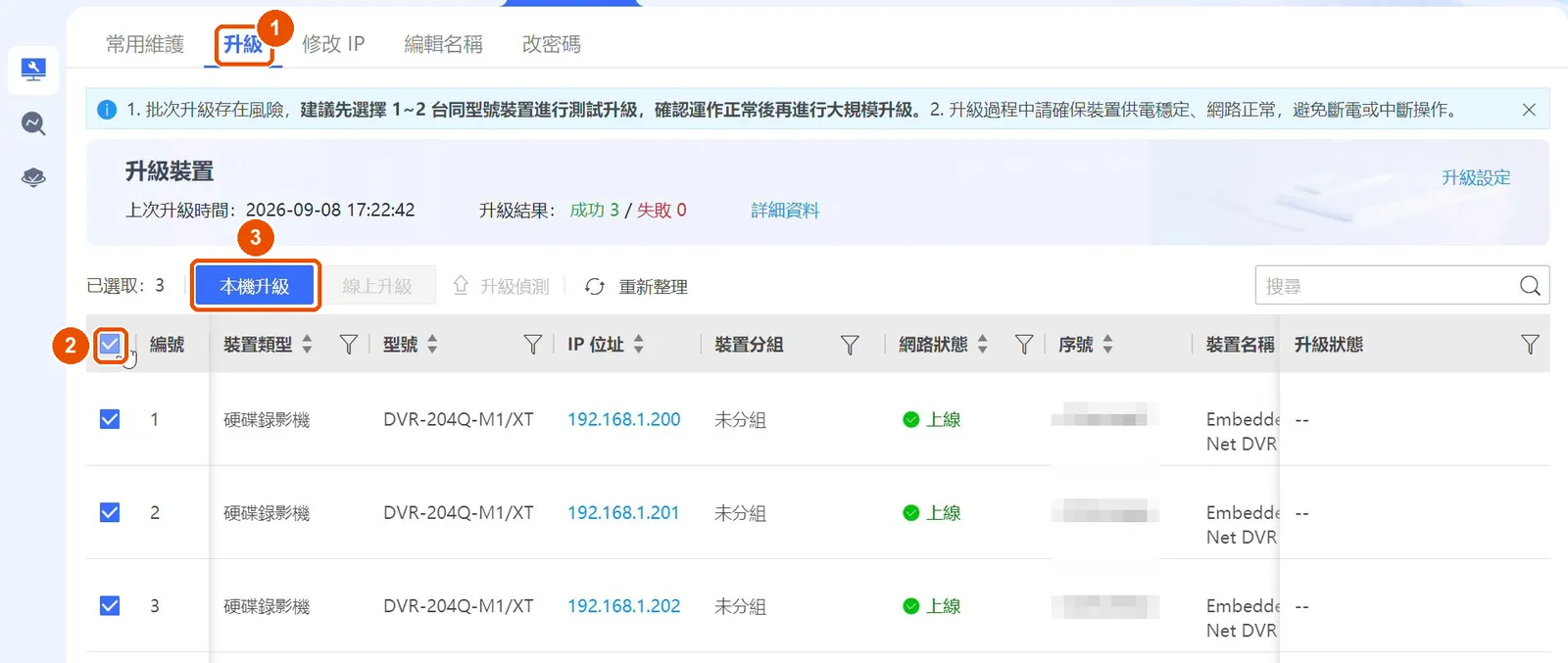
切到「升級」分頁,全選主機後按「本機升級」。
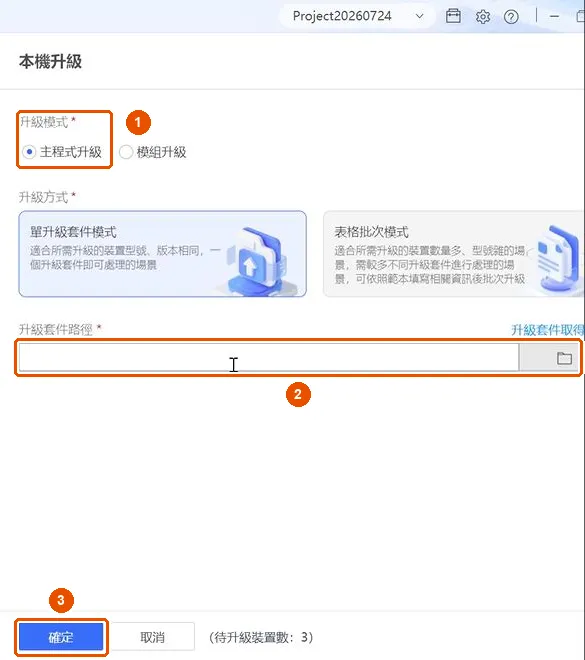
「升級模式」選「主程式升級」,在「升級套件路徑」按資料夾圖示選我們提供的 digicap.dav,然後按「確定」。
步驟 7:等待升級完成
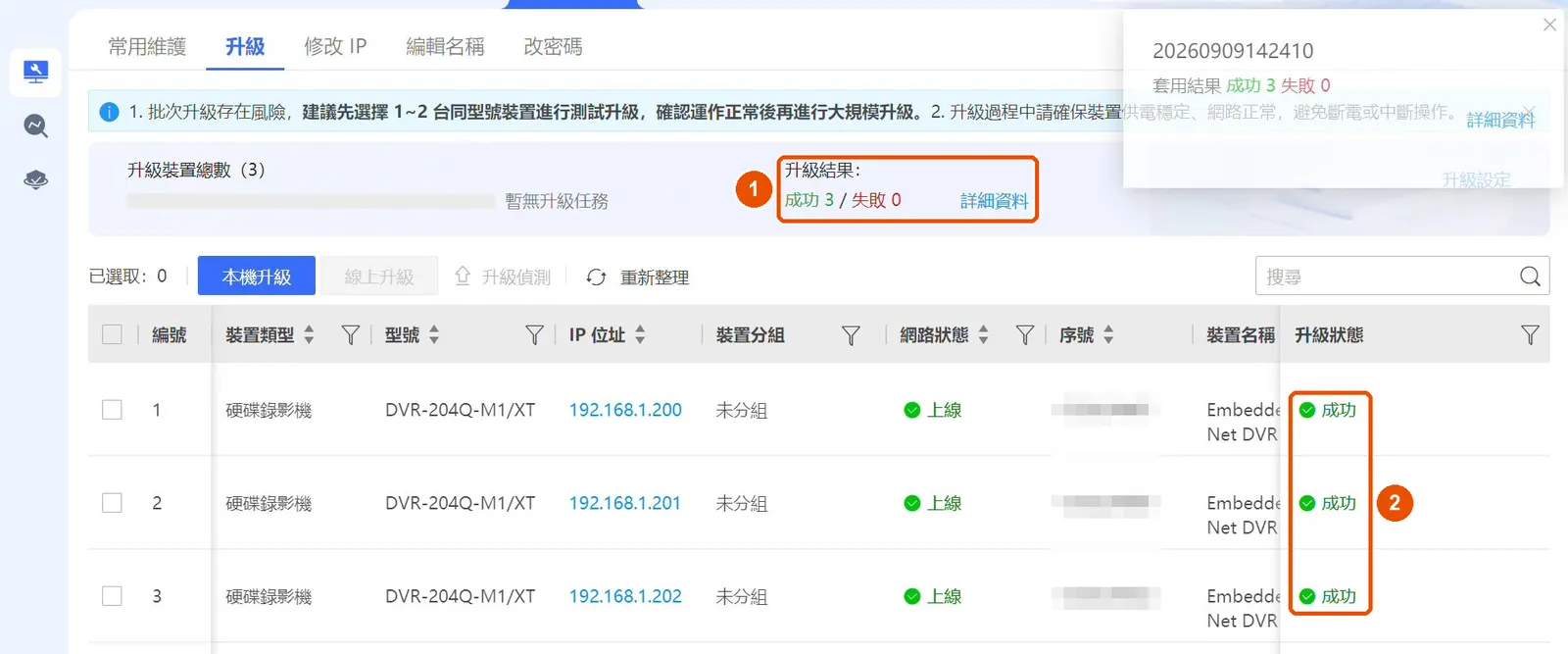
「升級狀態」欄會顯示進度,完成後主機會自動重新開機,需要等幾分鐘。全部顯示「成功」就可以了;有「失敗」的話,先確認韌體檔是不是對應型號,再對那幾台重做一次。
步驟 8:確認新版本
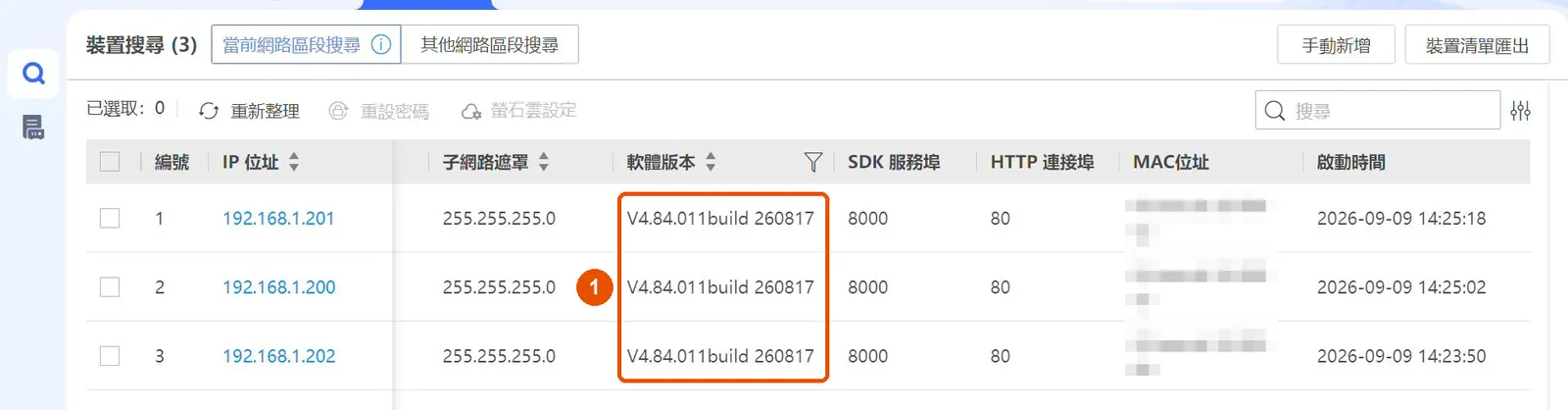
主機重開後,回到「裝置搜尋」按「重新整理」,「軟體版本」欄應該已經變成新版本,和剛才記下的不同。
出機前恢復出廠設置
新機升級後建議恢復一次出廠設置,讓主機以新韌體的預設值重新初始化,也把剛才為了升級設的密碼和 IP 清掉。
步驟 1:重設主機
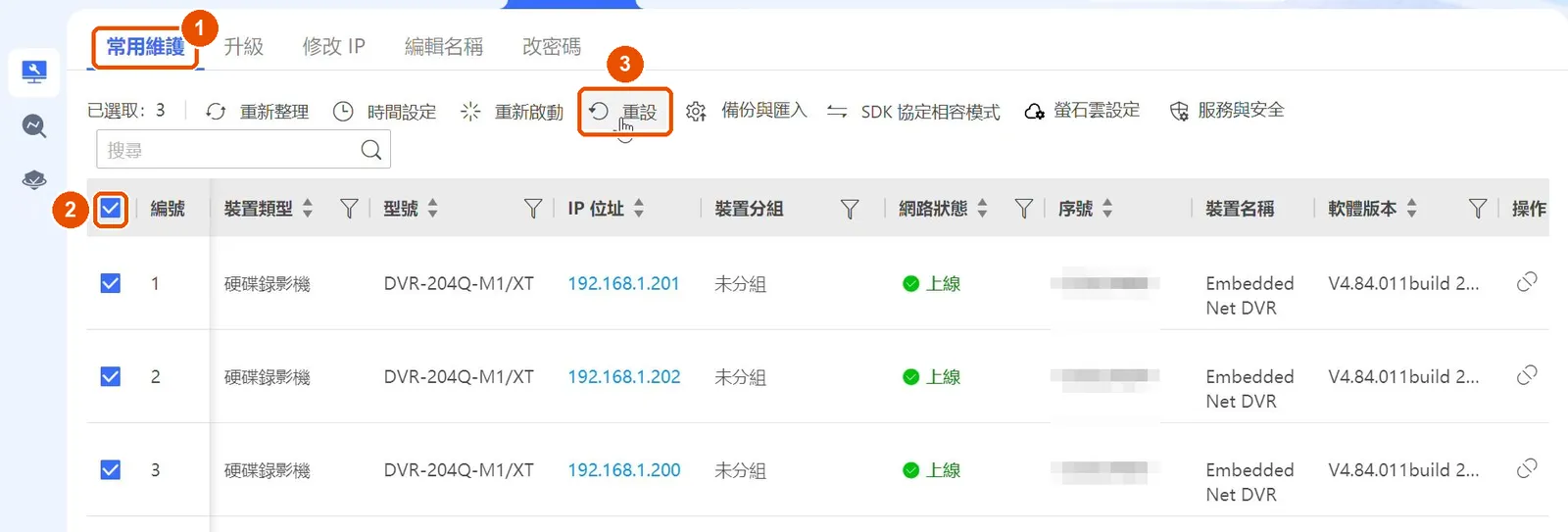
回到「設備列表」按「前往裝置維護」,在「常用維護」分頁全選主機後按「重設」。
步驟 2:選擇完全恢復
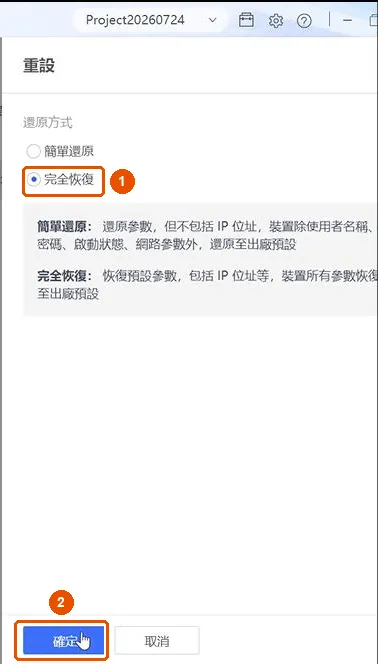
「還原方式」選「完全恢復」,按「確定」。主機會重新開機,一樣要等幾分鐘。
步驟 3:確認已重設
回到「裝置搜尋」按「重新整理」,主機會變回「未啟用」、IP 回到 192.168.1.64,軟體版本則保持新版本。之後裝機時再照第一步啟用、設定密碼即可。